La Unión de muros del Modelo Base y de una Opción de diseño primaria, se realiza de la misma forma que cuando se trata de muros del Modelo base.
En el caso de unir un muro del Modelo base con un muro de una Opción de diseño secundaria, se ha de mover el muro del Modelo base a la Opción de diseño secundaria de forma que la unión entre muros se realice correctamente.
En el siguiente ejemplo, se encuentra activa la Opción de diseño secundaria 2, y se quiere unir un muro del Modelo base (línea gris claro) con un muro de esta Opción de diseño secundaria.
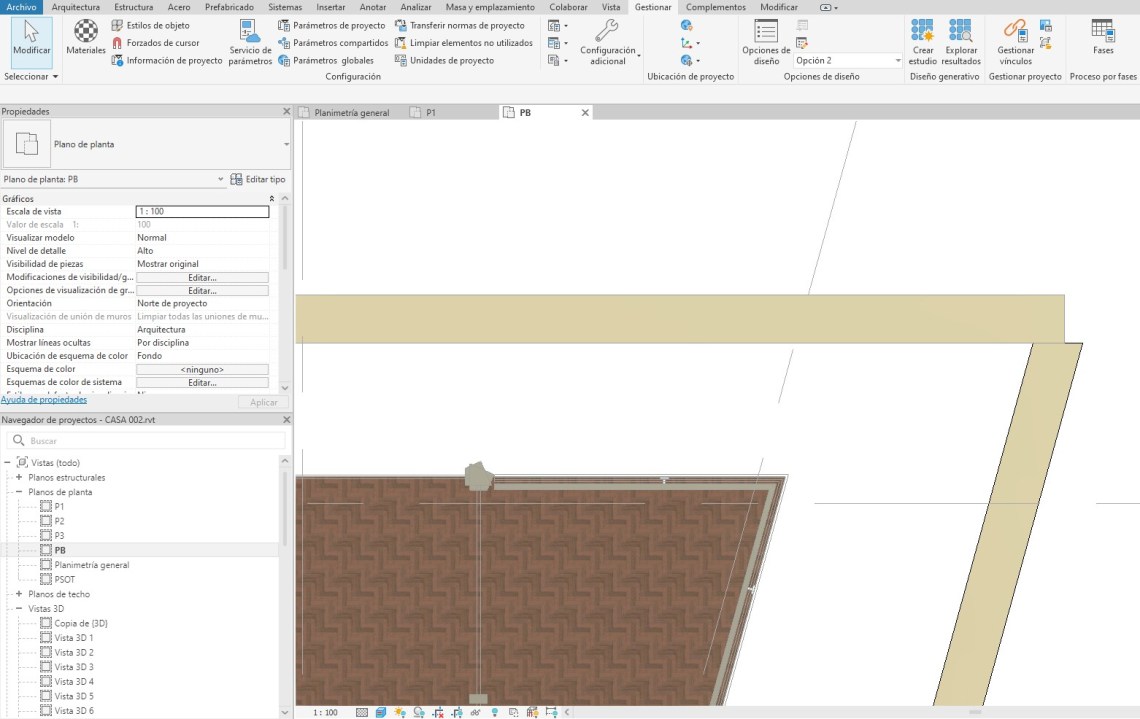
Si utilizamos la herramienta Unir, el resultado es que no se realiza la unión.
Por eso hay que llevar el muro del modelo base a la Opción de diseño secundaria. Para obtener más información sobre esta acción se puede consultar el artículo REVIT ARCHITECTURE (872) – Opciones de diseño (6) Mover elementos del modelo base a una Opción de diseño.
Para mover elementos del Modelo base a una Opción de diseño se ha de seguir el siguiente proceso:
- Se ha de abrir la Vista en la que se encuentre el elemento del Modelo base que se quiere mover.
- En Gestionar – grupo Opciones de diseño, y en la lista desplegable disponible se ha de seleccionar Modelo base.

De esta forma nos encontramos en la siguiente situación en el ejemplo.

- Se ha de seleccionar los elementos que se han de mover, en nuestro caso el muro del Modelo base.

- Se ha de realizar clic en la ficha Gestionar – grupo Opciones de diseño – Añadir a conjunto.

- Se accede a un cuadro de diálogo Añadir a conjunto de opciones de diseño, en el que, por defecto, aparecen seleccionadas todas las Opciones de diseño que forman parte de un Conjunto de Opciones de diseño.

- Se ha de seleccionar una o varias opciones a las que se ha de añadir los elementos seleccionados previamente. Los elementos solamente se añadirán a las Opciones de diseño que estén seleccionadas en este cuadro de diálogo. En nuestro caso se ha de seleccionar la Opción de diseño secundaria 2.
- Se ha de seleccionar la opción Aceptar.

El resultado de este proceso es que Revit ha creado copia de este muro seleccionado en las Opciones de diseño 2 elegida y el elemento de origen del Modelo base copiado, ha desaparecido de este Modelo base.
En el ejemplo se puede ver como en el Modelo base que está activo ha desaparecido el muro que hemos desplazado a la Opción de diseño 2.

Activamos la Opción de diseño secundaria 2, y vemos como la unión entre muros es correcta.


 Contenido Web de Yolanda Muriel está sujeto bajo Licencia Creative Commons Atribución-NoComercial-SinDerivadas 3.0 Unported.


 yolandamuriel.com
1 comentario