Para crear una Opción de diseño se ha de realizar el siguiente procedimiento:
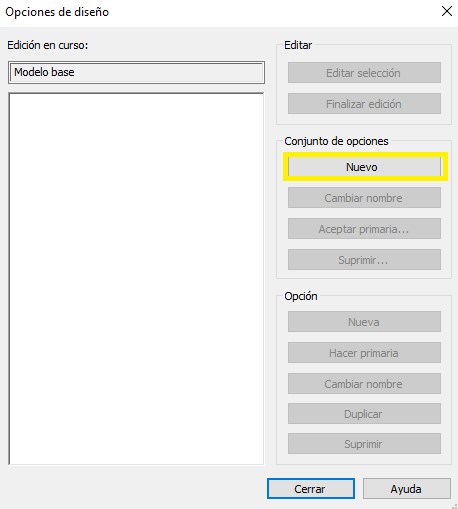
- En la ficha Gestionar – grupo Opciones de diseño – Opciones de diseño, existe un cuadro de diálogo Opciones de diseño.
- En este cuadro de diálogo, se ha de seleccionar la opción Conjunto de opciones – Nuevo.
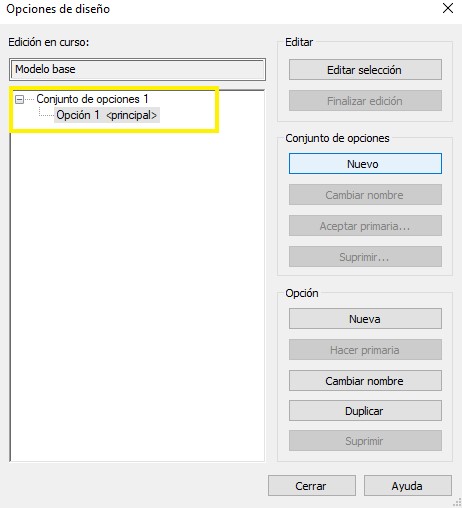
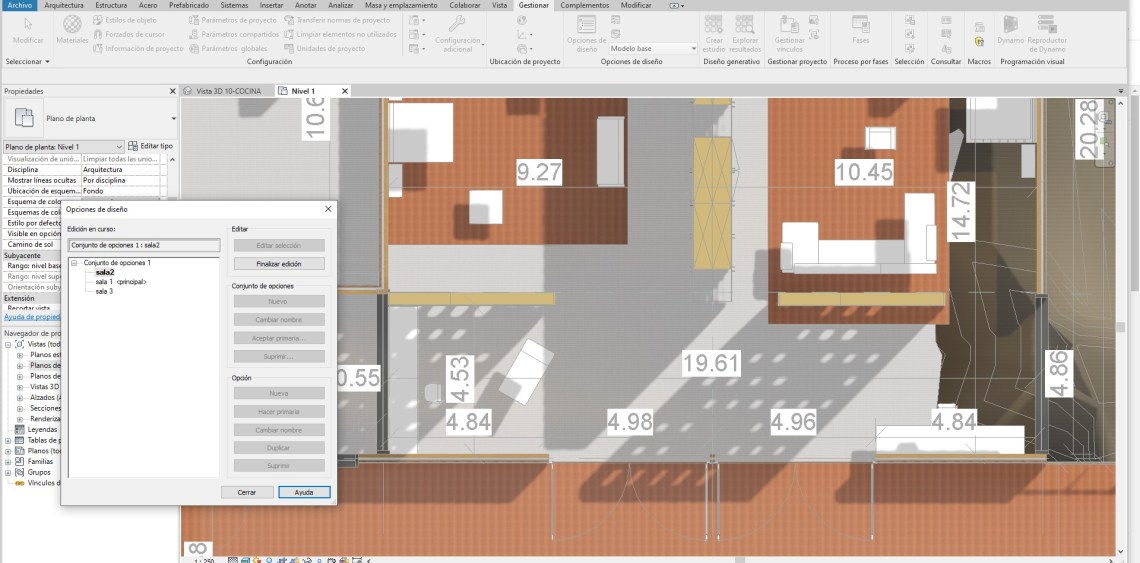
Revit crea por defecto Conjunto de opciones 1, como puede verse en la imagen inferior, y además crea una Opción 1 principal.
- Para cambiar el nombre de una Opción de diseño, se ha de seleccionar la Opción de diseño, y en Conjunto de Opciones, se ha de seleccionar la opción Cambiar nombre. Se ha de escribir el nombre, y Aceptar.
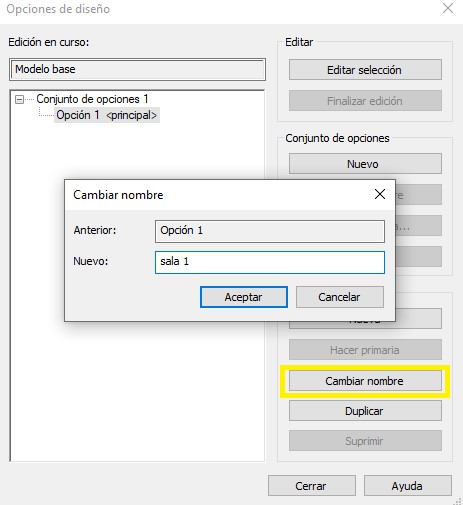
Cambio de nombre de Opción de diseño.

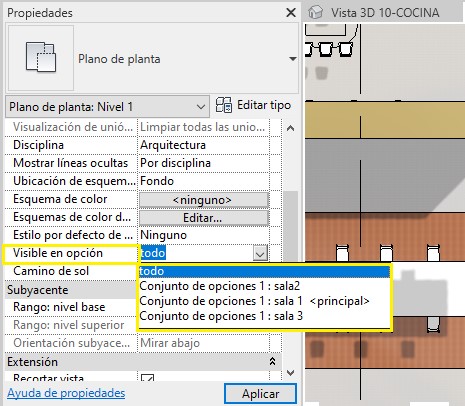
En el cuadro de Propiedades, en la opción Gráficos – Visible en opción, se encuentra un desplegable donde se puede seleccionar una de las Opciones de diseño, para que ésta sea visible en la Vista. Por defecto, Revit muestra el Modelo base con la opción primaria de Opciones de diseño.
Una Opción de diseño secundaria se puede transformar en Opción de diseño primaria. El botón Hacer primaria, de Opción permite realizar este cambio. Se ha de tener presente que al realizar este cambio, se pueden eliminar las relaciones existentes entre el Modelo base y la Opción de diseño primaria anterior. De este modo, una vez realizado el cambio, se ha de comprobar que las referencias y las etiquetas de cotas estén relacionadas con los elementos que corresponde.

Con la opción Editar selección, que se encuentra en el apartado Editar, una vez se selecciona a editar, se puede cambiar la Opción de diseño.

En la Vista actual, los elementos del Modelo base se muestran con una línea diferente, en nuestro ejemplo, de color gris, de forma que se pueden distinguir respecto los elementos que son Propios de la Opción de diseño que se está editando.
 Contenido Web de Yolanda Muriel está sujeto bajo Licencia Creative Commons Atribución-NoComercial-SinDerivadas 3.0 Unported.


 yolandamuriel.com
1 comentario